如果引用或轉貼,麻煩註明出處與本網誌連結,否則視為侵權。

2021年8月16日

使用Google地圖導航帶路真的要很小心,推薦使用maps.me

作者: Fred F.M. Wang (FW知識瑣記) 日期: 2021-08-16

使用Google地圖導航帶路真的要很小心

前天要去台中大安一處海邊散步,下西濱快速道路後,因為某處修路,所以我就改道,此時Google地圖自動變更路線,結果導到勉強一台小車可以通過的田間小路,這種路轉彎是最危險的,一不小心就會掉到田裡去。還好,最後我還是順利通過這段。

回程就自行設定路線回新竹,不想讓Google地圖亂帶,原本計畫行駛西濱,下通霄接國道三號,在行駛西濱過程,居然Google地圖擅自更改我的計畫路線,導航我到竹南才下西濱。

以前Google地圖要變換路線時還會詢問有更快的路線,要不要更換,現在連問一聲都沒有,真糟糕。

上Google論壇查詢,果然不少人有這個困擾,詢問是否可以關閉rerounting(自動更換路線)的功能,結果Google官方回答"目前沒有這種設定",令人傻眼。
(Google論壇 : https://support.google.com/maps/thread/10759138/why-is-google-maps-rerouting-me-without-letting-me-know?hl=en)

要解決這個問題可以改用maps.me,maps.me在沒有3G/4G或Wifi網路時,單憑GPS就可以使用,顯示您的位置與路線,地圖也很詳細,爬山時使用maps.me比Google地圖好用。唯一的缺點是不會顯示塞車的情況。


2021年8月5日

為何我的Google部落格首頁只顯示了一篇發文?

作者: Fred F.M. Wang (FW知識瑣記) 日期: 2021-8-5


為何我的Google部落格首頁只顯示了一篇發文? 這是我困擾已久的問題,今天找到答案了,分享給大家。

造成這個問題有下面兩種可能的原因 : 

第一個原因是主網頁上顯示的文章數上限的設定

你可能變更了 Blogger 設定的"主網頁上顯示的文章數上限",並可能已將其更改為 1篇文章。
如果是這種情況,那麼只需前往設定>>文章 部分"主網頁上顯示的文章數上限",然後將文章上限數量從 1 更改為您希望在部落格上首頁看到文章數量。 


如果已經將主網頁上顯示的文章數上限改為大於1的數字,首頁還是只顯示一篇文章,怎麼辦? 請繼續往下看。

第二個原因是自動分頁引起的

由於部落格文章很長,特定文章上使用的圖像的大小太大和數量太多以及將這些圖像插入到您的文章中所使用的方法不正確,很容易發生自動分頁。

這些原因中,最常見的是圖像大小太大,原因是插入圖像時,您使用從拖放圖片的方法將圖片插入到您的部落格文章中時,這些圖片的大小可能會非常大。

因此,建議您要在部落格文章中插入圖像,應採用部落格文章編輯器的工具列中的圖像插入工具(如下圖),這樣就可以解決因圖像太大造成的自動分頁。 


2021年7月15日

Google搜尋一直跳出"我不是機器人"這種真人驗證(reCAPTCHA)訊息,要怎麼解決? 關閉IPv6就可以了

作者: Fred F.M. Wang (FW知識瑣記) 日期: 2020/12/19 修訂日期:2021-7-15

最近,我使用Google搜尋會一直跳出"我不是機器人"這種reCAPTCHA驗證訊息,通過驗證才可以開始搜尋。

 先了解一下Google的reCAPTCHA的機制 : 當我們進入Google網站時,Google的reCAPTCHA機制就開始運作。它會記錄用戶現在使用的瀏覽器、游標軌跡、點擊次數、頁面捲動狀況等,來判斷現在這個用戶是不是機器人。如果用戶進行搜尋時,發現無法確定用戶是不是機器人,就會顯示「我不是機器人」的勾選畫面與一些要用戶判別的圖片。

找到這篇"Firefox always asking to answer puzzles on Recaptcha"了解,不管你用Microsoft Edge, Firefox或Chrome等瀏覽器,只要你沒有登入Google帳號,然後進行Google搜尋,都會跳出這種真人驗證(reCAPTCHA)訊息。

所以,只到登入Google帳號,就解決了,這麼簡單。


當然,不想每次搜尋都要登入Google,太麻煩了,而且不想被記錄與追蹤搜尋的內容。所以,還是多找看看怎麼解決。

查了Google的官方的說明網頁,表示你的IP可能有不正常的網路流量,因此我以為是自己的Firefox瀏覽器用了甚麼插件造成的,或是資安防毒軟體用了VPN連線造成的。

然後, 排除上面的原因, 並嘗試在Firefox設定 "隱私與安全性"設定中關閉防追蹤相關設定,也沒效。但試了半天還是沒解決問題。

最後,做了多方的嘗試,終於找到正解,在網路和共用中心 > 區域連線設定 中關閉 "網際網路通訊協定第6版(TCP/IPv6)",就可以解決這個問題了。如下圖。

我想或許Google搜尋IPv6格式的IP來源的搜尋一律視為機器程式,因此只要關閉IPv6就沒問題了。


2021年7月9日

[Excel] 根據另一欄位內容決定本欄的資料下拉選單(相依性下拉選單dependent drop down list)

作者: Fred F.M. Wang (FW知識瑣記) 日期: 20210709

參考 : https://www.contextures.com/xldataval02.html

Excel工作表內,如果要根據另一個欄位的內容來決定本欄的資料下拉選單,也就是相依性下拉選單,例如: 當"區別"欄位內容不同時,"所別"欄位出現的下拉選單選項就不同(如下圖),要如何才能做到。


Step 1: 建立參考資料範圍的名稱

使用名稱管理員,建立不同區的"所別資料範圍"名稱,第一區的資料範圍命名為一,第二區的資料範圍命名為二,....


操作 Excel選單 : 公式 > 名稱管理員 > 新增


建立名稱為"十三"的範圍,參考範圍為第13區的所有的所別


Step 2 設定資料欄的資料驗證


2.1 設定"區別"的資料驗證

滑鼠移到區別的資料格,操作 Excel 選單 > 資料 > 資料驗證

資料驗證的來源為涵蓋所有區別的範圍,如下:


2.2 設定"所別"的資料驗證

滑鼠移到所別的資料格,操作 Excel 選單 > 資料 > 資料驗證

資料驗證的來源設定為  “=INDIRECT(D4)"


Step 3 複製B4:C4的資料驗證設定,到下方的區別與所別資料欄位

使用複製, 貼上時使用選擇性貼上,勾取"驗證",如下圖


2021年7月6日

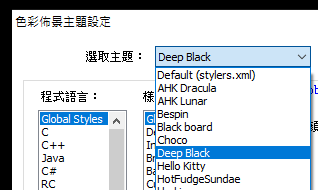
Notepad++設定程式語言編輯風格(Style Configurator)只能選到一個主題(themes),如何處理?

作者: Fred F.M. Wang (FW知識瑣記) 日期: 2021/7/6

我喜歡使用Notepad++黑底白字的deep black模式來寫程式。如下 :

變更您編輯畫面的模式,要在選單 "設定 > 設定程式語言"中選取主題。


但是昨天,電腦重灌後,安裝完Notepad++發現在 "設定 > 設定程式語言"時,選取主題(themes)時只能選到一個主題,也就是預設的主題 Default(stylers.xml)。上網查了一下,找到解答,成功解決問題了。

原因 : 使用管理者帳號安裝Notepad++,但是在非管理者帳號使用Notepad++時就會有這種現象。


問題:  使用者資料夾 : %appdata%\Notepad++\  內沒有" themes"這個資料夾 .
註 : 在Windows Vista, 7, 8, and 10, 預設%AppData%資料夾在 C:\Users\<user name>\AppData\Roaming


解決方法: 複製您安裝Notepad++管理者帳號的%appdata%\Notepad++\資料夾內的" themes"資料夾到使用者的%appdata%\Notepad++\資料夾內,然後重啟notepad++就可以了。